Какую систему установить?

Две версии на выбор — подберите систему под свой компьютер.

10

Windows 10 Pro

Рабочая лошадка для офиса, игр и ПК без TPM. Драйверы находятся проще, аппетит к железу скромнее.

x64 Pro ≈ 6.3 ГБ Русский MSDN
11

Windows 11 Pro

Свежий интерфейс, Snap Layouts и ориентация на новые платы. Имеет смысл, если CPU и TPM уже «в теме».

x64 Pro ≈ 7.5 ГБ Русский MSDN

От клика до рабочего стола

Короткий путь без лишней теории — четыре шага, которые реально нужны.

01

Выбор ветки

10 для совместимости, 11 для новых ПК

02

Загрузка

Торрент или прямая отдача ISO

03

Флешка

Rufus / Ventoy — загрузочный носитель

04

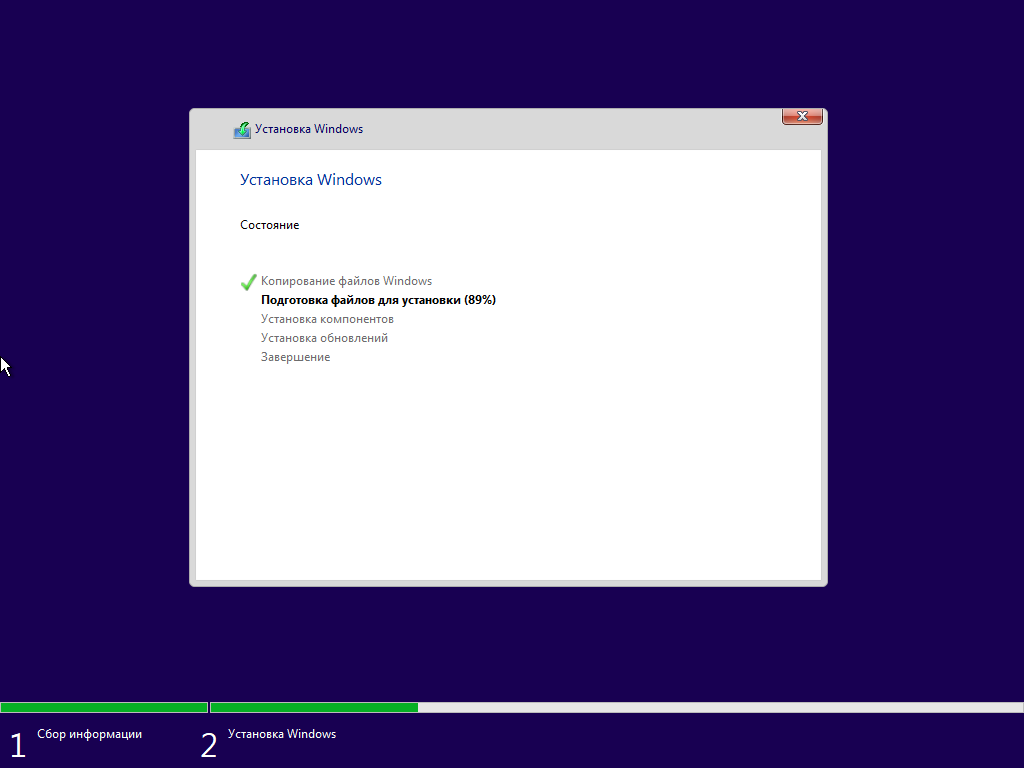
Установка

Boot Menu → чистая переустановка

Что выбрать?

Две системы для разных задач

Windows 10 надёжный путь

Если железо старше 2018 и/или важна совместимость

  • Релиз22H2
  • ОЗУ от2 ГБ
  • Диск от20 ГБ
  • TPM 2.0не нужен
  • Secure Bootне обязателен
  • Сильный виграх и legacy

Windows 11 новый взгляд

Если компьютер абсолютно новый и хочется свежий UI

  • Релиз24H2
  • ОЗУ от4 ГБ
  • Диск от64 ГБ
  • TPM 2.0нужен
  • Secure Bootнужен
  • Сильный вновые ПК

Пара слов перед установкой

Windows-Downloads отдаёт Pro x64 — редакцию, которую чаще всего ставят на домашние и рабочие машины. После загрузки запишите ISO на флешку и сделайте чистую установку: так меньше сюрпризов, чем при «обновлении поверх».

Без ключа система живёт в ознакомительном режиме ограниченное время — заложите лицензию заранее. Если сомневаетесь между ветками, начните с Windows 10: проще драйверы и мягче требования к железу.

Установка Windows